- 이메일
-
전화
13439993923
-
주소
??? ??? ?????? 5??? ?? 10? B? G13?
???????????????
개요
광학 영상 측정 소프트웨어 본 소프트웨어는 영상 현미경, 금상 현미경(측정 사이즈는 금상 분석이 아님), 영상기, 이차원, 연마기 현미경 등 디지털 제품에 적용된다.
제품 정보
광학 영상 측정 소프트웨어소개
측정 소프트웨어 작동 원리는 측정된 물체의 광학을 확대한 후 전문적인 CCD와 디지털 채집 카드를 통해 영상을 컴퓨터에 수집하여 소프트웨어의 강력한 기능을 통해비접촉식 측량 작업을 하다.측정이 정확해 여러 사람이 동시에 측정된 물체의 발현을 관측해 분석할 수 있는 것이 특징이다.전통적인 광학과 디지털 기술을 결합하여 강력한 소프트웨어 기능을 가지고 있으며, 이전에 육안으로 전통적인 현미경에서 관찰한 영상을 디지털화하여 컴퓨터에 저장하여 각종 측정을 하고, 그림을 그리면 다시 얻은 자료를 컴퓨터에 저장하여 향후 메모리나 전자메일의 발송을 할 수 있다.
icrosoft Word, Excel로 회사 헤드업 및 배경 데이터를 출력하고 주석을 달 수 있으며 AutoCAD와 동시에 동적으로 전송할 수 있는 측정 제어 시스템 소프트웨어 측정 결과입니다.위의 기능을 기반으로 하므로 시스템이 설치된 컴퓨터 시스템에는 소프트웨어의 기능을 지원하기 위해 Microsoft Office 및 AutoCAD가 사전 설치되어 있어야 합니다.
이 측정 소프트웨어는 품질 검사, 엔지니어링 개발, 드로잉과 같은 두 개의 좌표 측정을 목적으로 하는 모든 응용 분야에 적용됩니다.기계, 금형, 공구, 플라스틱, 전자, 계기 등 업계에서 광범위하게 사용된다.
광학 영상 측정 소프트웨어설명
드로잉 기능: 점, 선, 원, 호, 스플라인, 수직선, 평행선 등을 그리고 AutoCAD로 도면을 가져와 1: 1의 도면을 리버스 엔지니어링할 수 있습니다.
자동 매핑: 원, 타원, 선, 호와 같은 도면을 자동으로 매핑할 수 있습니다.자동 테두리 찾기, 자동 포착, 자동 그림 만들기, 자동 털 제거 등의 기능을 갖추고 있어 인위적인 오차를 줄였다.
치수 측정: 가공소재 표면의 각도, 너비, 지름, 반지름, 원심 거리와 같은 임의의 형상 치수를 측정할 수 있으며 실시간 이미지에 치수를 지정할 수 있습니다.
SPC 통계 분석 소프트웨어: 일련의 관제도와 다양한 유형의 도표 표시 방법을 제공하여 품질 관리 업무를 더욱 편리하게 하고 품질 관리의 효율을 크게 향상시켰다.
보고서 기능: 사용자가 측정 결과를 WORD, EXCEL로 쉽게 출력할 수 있고, 자동으로 검사 보고서를 생성할 수 있으며, 분산 수치는 자동으로 색상을 변경하여 대량 검사에 특히 적합합니다.
공중 기능: 가공소재의 전체 도면과 각 치수에 해당하는 번호를 볼 수 있으며 현재 드로잉 위치를 시각적으로 반영하고 가공소재 도면을 임의로 이동, 축척할 수 있습니다.
실시간 대비: 표준 DXF 도면을 측정 소프트웨어에 불러와 가공소재와 비교하여 도면과 실제 가공소재의 차이를 신속하게 검출할 수 있으며 비교적 복잡한 가공소재를 검출하기에 적합하다.
사진 기능: 현재 이미지 및 치수를 JPEG 또는 BMP 형식으로 동시에 사진 아카이브하고 측정 소프트웨어에 불러와 실제 가공소재와 비교할 수 있습니다.
광학유리: 광학유리는 국가계량국의 검사를 통과한 표준부품으로서 X, Y축방향의 수직도를 검사하고 비례자를 설정하여 측정수치가 실제와 부합되도록 할수 있다.
고객 좌표: 측정할 때 가공소재나 고정장치 위치를 바로잡을 필요가 없으며, 사용자는 자신의 필요에 따라 고객 좌표 (가공소재 좌표) 를 설정할 수 있어 편리하고 시간을 절약하여 업무 효율을 높일 수 있다.
소프트웨어 인터페이스 설명

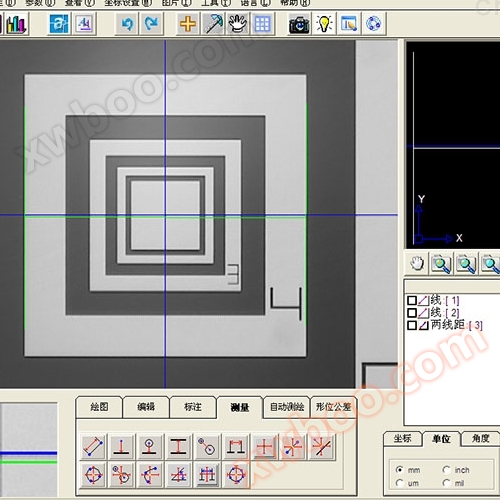
A. 메뉴 막대 B. 일반 단축키 C. 이미지 디스플레이 및 드로잉 영역 D. 드로잉 데이터 영역
E. 맵 F. 맵 도구 패널 G. 부분 확대 영역 H. 상태 데이터 표시 영역
I. 일반적인 고객 설정 옵션 J. 이미지 도구 및 드로잉 도구 패널 K 래스터 데이터 영역
도구 모음 설명
메뉴 표시줄

이 슬라이드에는 소프트웨어의 모든 일반 작동 기능이 정리되어 있으며 자세한 내용은 다음에 설명되어 있습니다.
일반 단축키

1. Word 문서 내보내기
2. Excel 보고서 내보내기
3. Dxf 파일로 파일 저장
4. SPC 창으로 전환
5. AutoCAD 시작
6. 모든 엔티티를 AutoCAD로 내보내기
7. 후퇴(UNDO)
8. 전진(REDO)
9. 십자선 숨기기 / 표시
10. 드로잉 축척 설정
11. 객체 스냅 중지 / 시작
12. 메쉬 중지 / 켜기
13. 사진 찍기
(참고: 위의 일부 기능 키는 적절한 소프트웨어를 사전 설치해야 사용할 수 있음) 이미지 도구 및 드로잉 도구 패널
1)드로잉

2)편집

3)마크업

4)측정

5)자동 측량

소프트웨어 측정 효과도


